フィールド画面
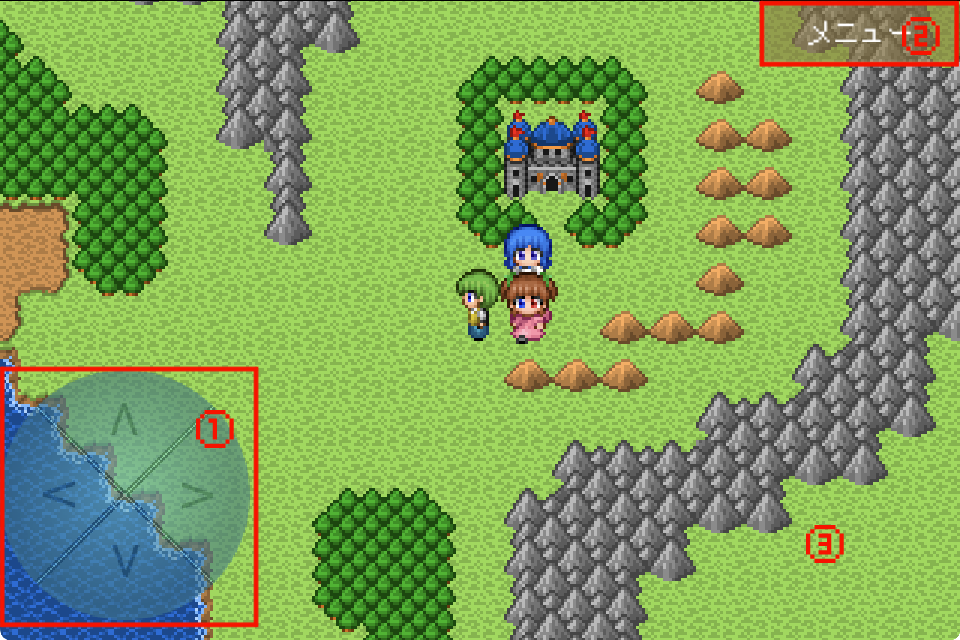
- ①十字キーパッド — 十字キーの矢印部分を押すことで、その方向にキャラクターが動きます。
- ②メニューボタン — 画面右上に表示されます。タップするとメニュー画面を開けます。
- ③画面のタップ — 画面の適当なところをタップすると、話す、調べるのアクションをします。
バトル画面
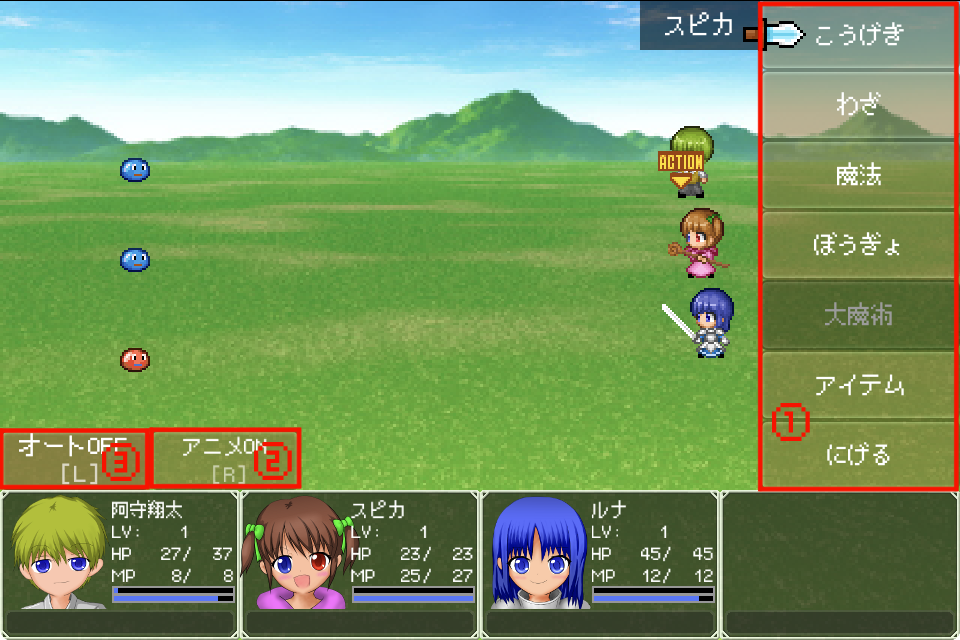
- ①バトルメニュー — 順番が回ってきたキャラクターの行動を決めます。
- ②アニメーション — OFFにすると長い時間を要するアニメーションをカットします。
- ③オートバトル — オートバトルのON/OFFを切り替えられます。ONにすると自動で戦闘を進めてくれます。
メニュー画面
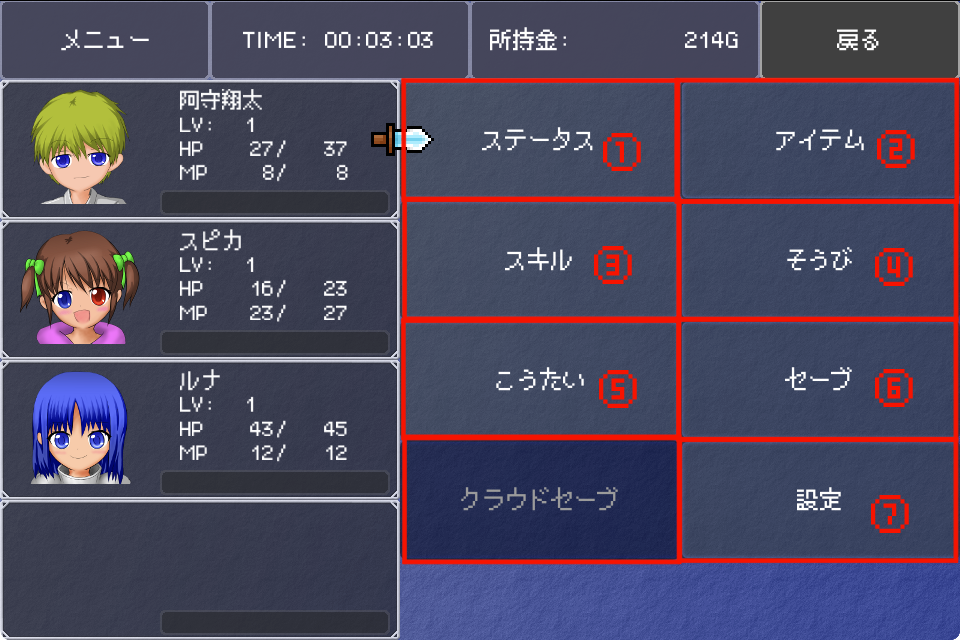
- ①ステータス — キャラクターのステータス(レベル・HP・MP・攻撃力など)を確認できます。
- ②アイテム — 所持しているアイテムの確認・使用ができます。
- ③スキル — フィールドの魔法を使うことができます。
- ④そうび — 装備の確認・変更ができます。
- ⑤こうたい — パーティの順番を入れ替えられます。
- ⑥セーブ — ゲームのセーブを行います。大事な場面の前には忘れずにセーブしましょう。
- ⑦設定 — ゲームの各種設定画面を開きます。
設定画面
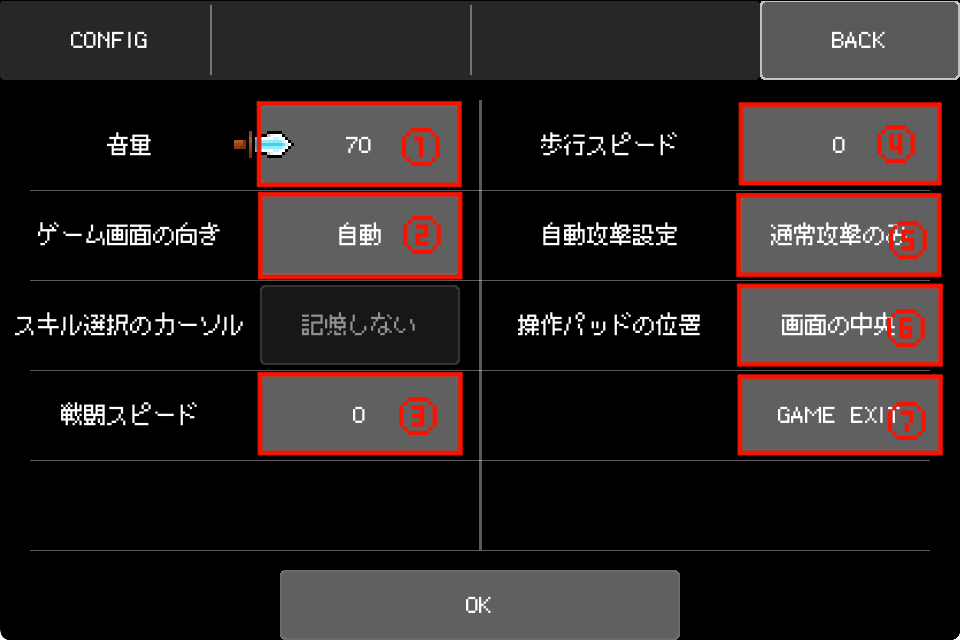
- ①音量 — ゲームの音量を調整します。0〜100の範囲で設定できます。
- ②ゲーム画面の向き — 画面の向きを「自動」「縦固定」「横固定」から選べます。
- ③戦闘スピード — バトルの進行スピードを調整します。数値が大きいほど速くなります。
- ④歩行スピード — フィールドでキャラクターが移動するスピードを調整します。
- ⑤自動攻撃設定 — オートバトル時の攻撃方法を設定します。「通常攻撃のみ」など、スキルを使うかどうかを指定できます。
- ⑥操作パッドの位置 — 操作パッドの表示位置を「画面の中央」などから設定できます。
- ⑦GAME EXIT — ゲームを終了します。